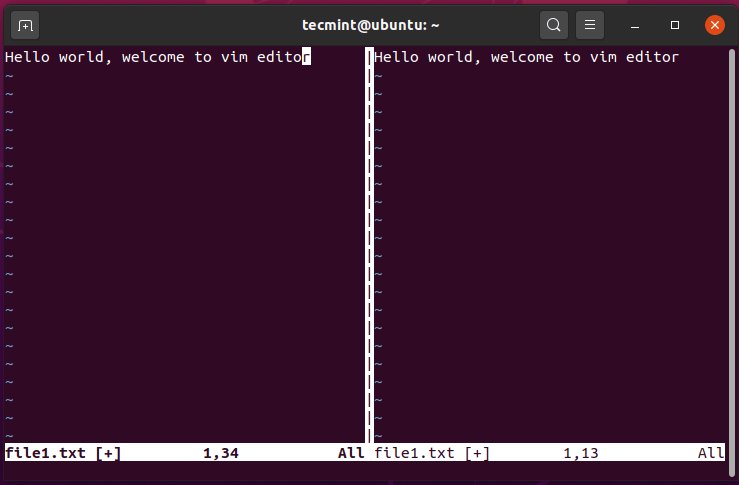
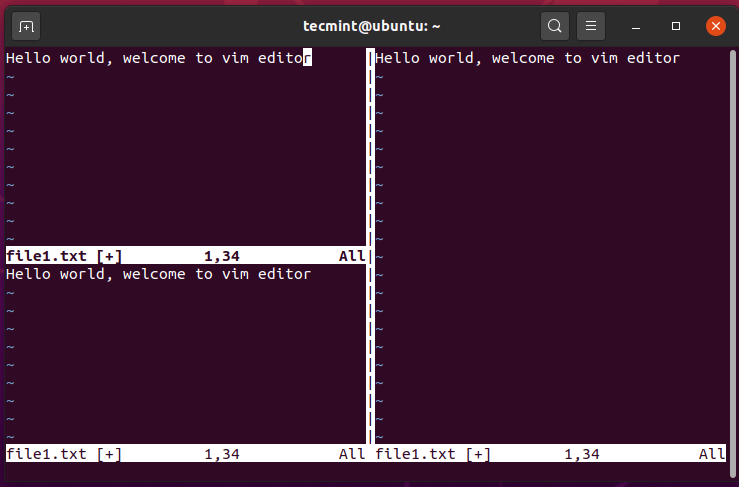
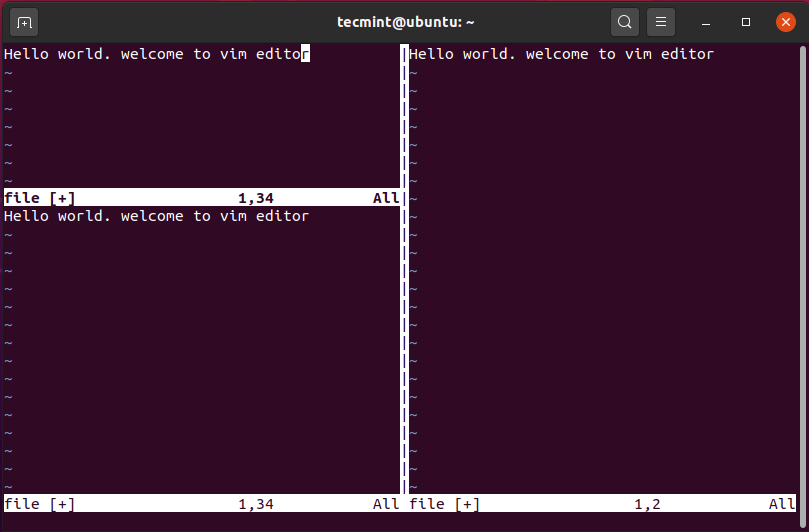
Нажмите комбинацию клавиш Ctrl + w , а затем букву «v«.
Разделение экрана VIM по вертикали
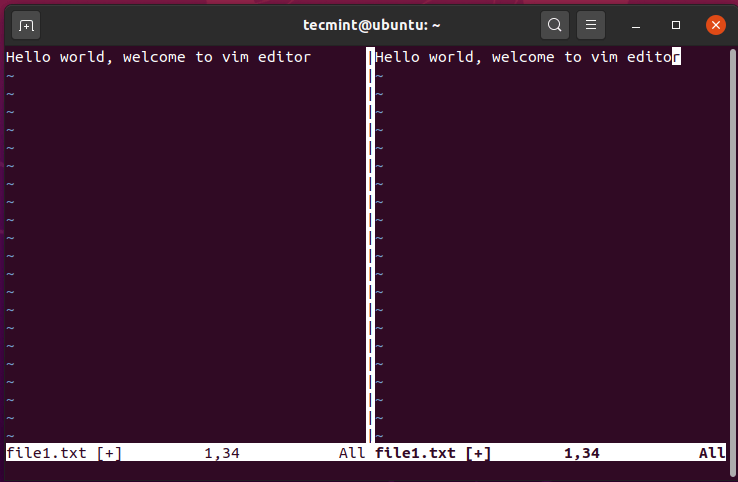
Чтобы перейти к правой панели, нажмите Ctrl + w, а затем букву «l«.
Навигация по экранам VIM
Чтобы вернуться к левой панели, используйте комбинацию Ctrl + w, а затем букву «h«.
Разделение Экрана Vim По Горизонтали
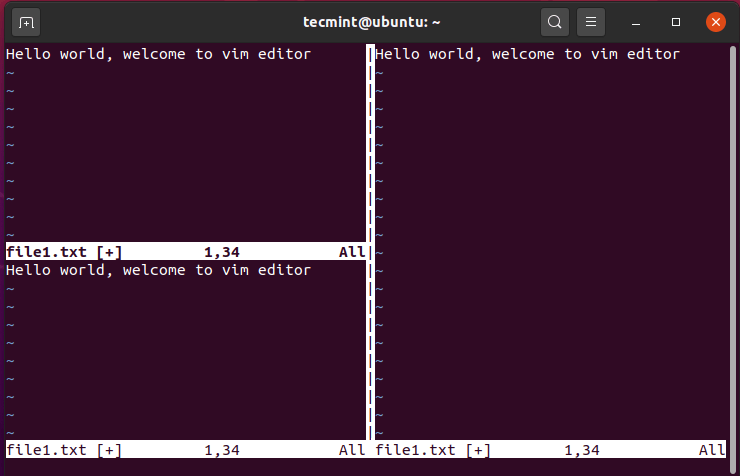
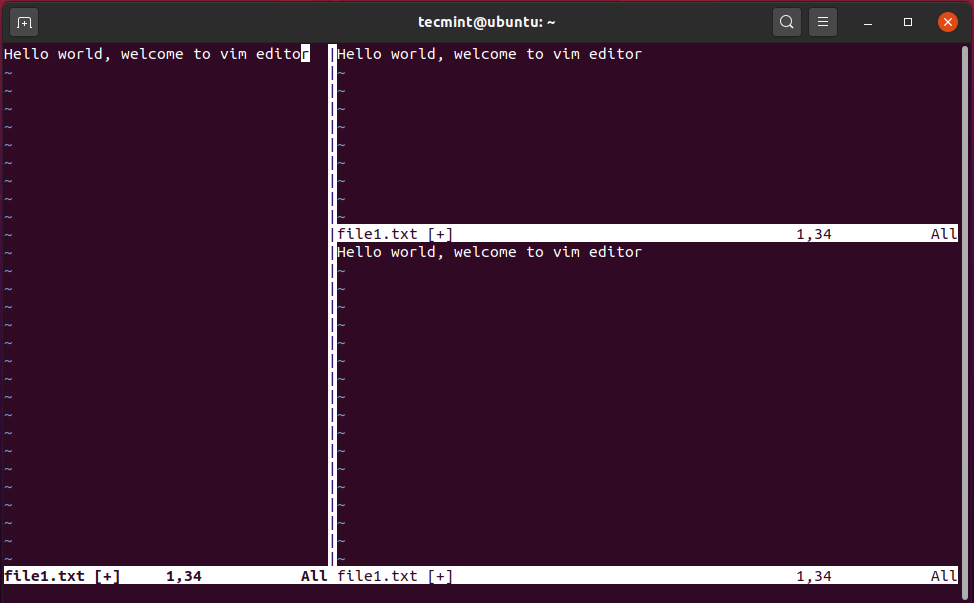
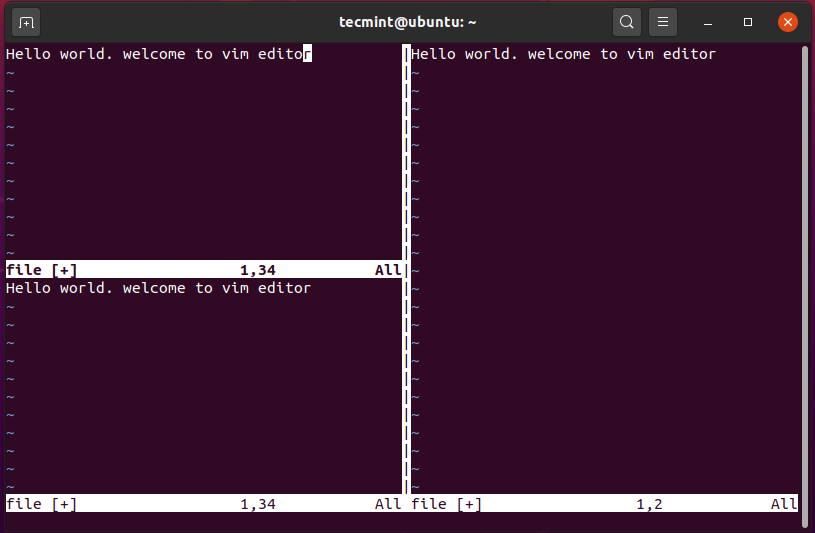
Чтобы разделить экран vim по горизонтали или открыть новое рабочее пространство в нижней части активного выделения, нажмите Ctrl + w, а затем букву «s«. В приведенном ниже примере левый раздел был разделен на два рабочих пространства.
Разделение экрана VIM по горизонтали
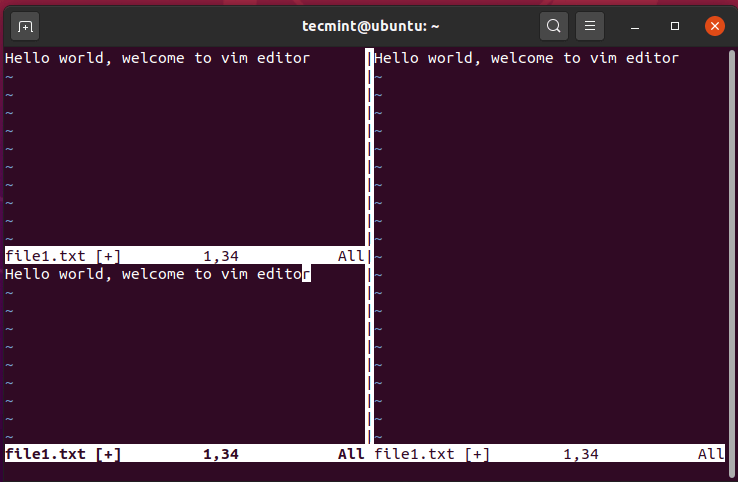
Для перехода в нижний раздел нажмите Ctrl + w кнопку, а затем букву «j«.
Перейдите к нижнему экрану VIM
Чтобы вернуться в верхний раздел, нажмите Ctrl + w кнопку, а затем букву «k«.
Перейдите к верхнему экрану VIM
Увеличение ширины текущего рабочего пространства Vim
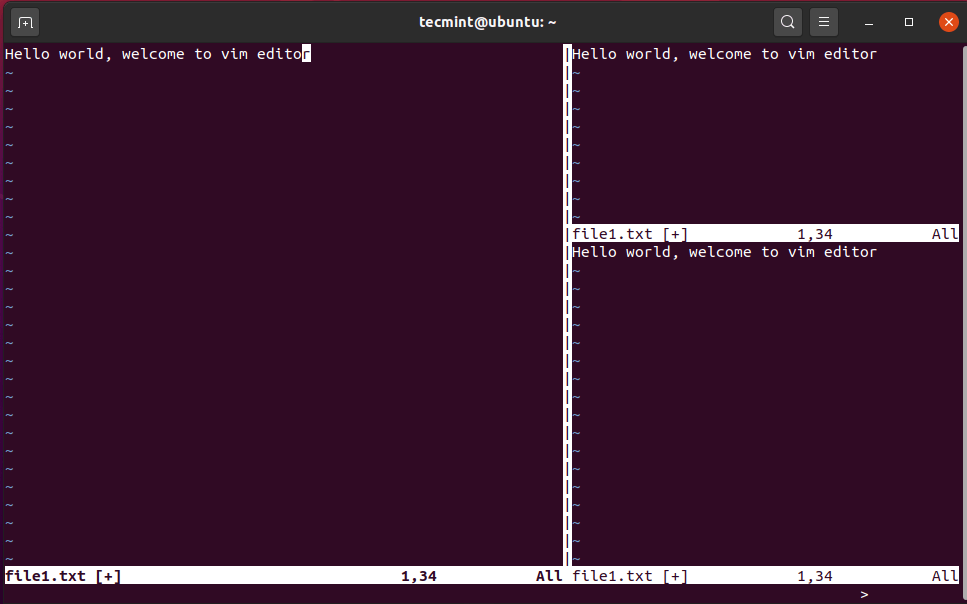
Чтобы увеличить ширину текущего выделения в Редакторе Vim, нажмите Ctrl + w кнопку, а вскоре после этого-комбинацию SHIFT + «>».
В приведенном ниже примере я увеличил ширину левой панели.
Увеличение Ширины Рабочего Пространства Vim
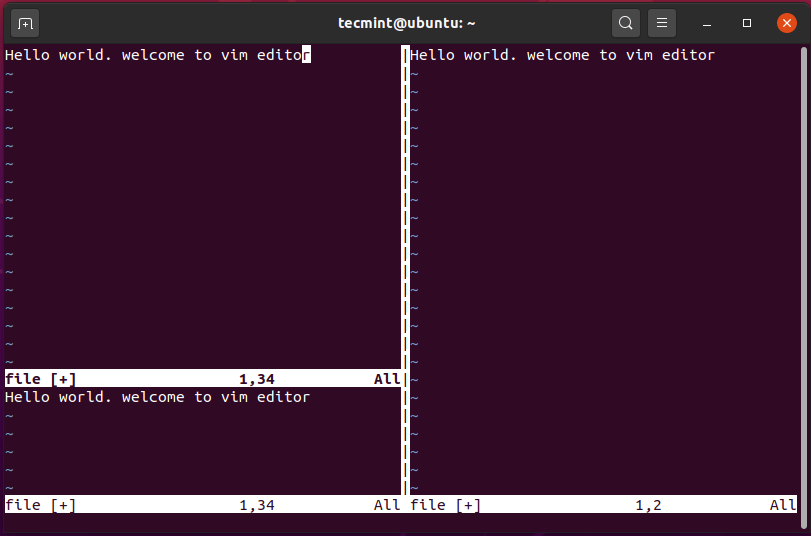
Чтобы уменьшить ширину текущего выделения Vim-файла, нажмите Ctrl + w , а потом комбинацию SHIFT + «<» .
На скриншоте ниже хорошо видно, что левый раздел уменьшился в ширину.
Уменьшить Ширину Рабочего Пространства Vim
Увеличение высоты текущего рабочего пространства Vim
Чтобы увеличить высоту текущего рабочего пространства, используйте комбинационное нажатие Ctrl + «w», а затем комбинацию SHIFT + «+» .
Увеличение Высоты Рабочего Пространства Vim
Чтобы уменьшить высоту рабочей области, нажмите Ctrl + w , а потомзнак минус.
Уменьшение Высоты Рабочего Пространства Vim
Чтобы убедиться , что высота верхнего и нижнего рабочих пространств одинакова, нажмите Ctrl + w , а потом знак равно = .
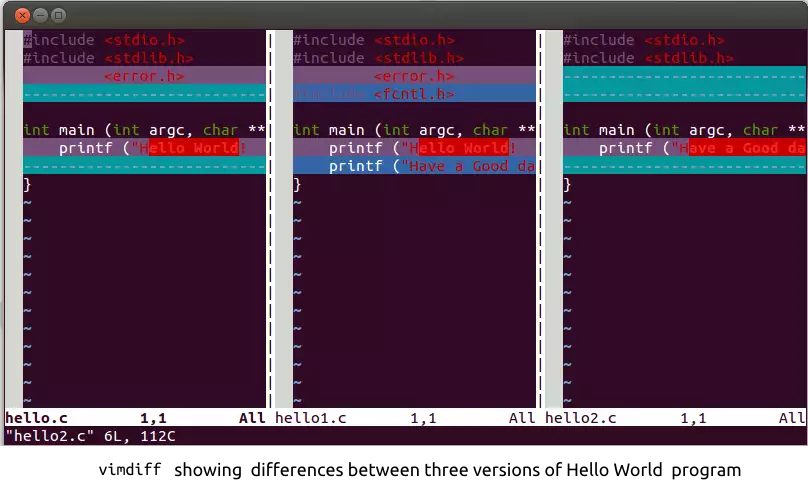
vimdiff
$ vim -d [параметры] файл1 файл2 [файл3 [файл4]]
Опция -o открывает файлы в горизонтальных окнах. Параметр -O открывает файлы в вертикальных окнах, что является значением по умолчанию. Вертикальные окна помещают файлы рядом, а строки выравниваются, что упрощает использование.
Навигация между окнами
В каждом окне есть файл, открытый в vim . Так что все команды vim доступны для редактирования текста в каждом окне. Когда вы редактируете файл в одном из окон, вывод, выделяющий различия, обновляется.
В vim четыре основные команды для перемещения курсора влево, вниз, вверх и вправо — это h , j , k и l соответственно. Так что неудивительно, что команды для перемещения курсора из одного окна в другое есть,
CTRL wh: Перейти к окну слева CTRL wj: Перейти к окну ниже CTRL wk: Перейти к окну выше CTRL wl: Перейти к окну справа
Открыть файл
Esc
:e filename.txt
Выход из программы
Вы можете сохранить измененные файлы в каждом окне с помощью команды :w и закрыть отдельное окно буфера с помощью команды :q . Это займет некоторое время для нескольких окон. Команда :qa закрывает все файловые окна, если ни один файл не был изменен. Кроме того, :qa! command force закрывает все окна буфера, и любые изменения, сделанные в любом из файлов, отбрасываются. Если вы хотите сохранить любые файлы, которые могли быть изменены, и выйти из всех файловых окон, используйте команду :xa .
Например, на работе правим файлы в Vim. Окно терминала с открытыми файлами, процессами. Отключаемся от сессии. Далее подключаемся к этой сессии из дома и получаем те же окна с открытыми файлами в Vim, процессами и т.д. Можно продолжить работу с того же момента, на котором остановились. Также удобно при разрыве связи. Дополнительно можно работать совместно с другими в терминале, если подключены к одной сессии. Каждый видит, что делает другой.
С версии 2.1 для включения режима мыши (скролл, изменение размера панели, выбор панели и др.) нужно добавить в tmux.conf:
set -g mouse on
До версии 2.1
set -g mouse-resize-pane on
set -g mouse-select-pane on
set -g mouse-select-window on
set -g mode-mouse on
3. Работа с Tmux
Старт # tmux //без параметров будет создана сессия 0 # tmux new -s session1 //новая сессия session1. Название отображается снизу-слева в квадратных скобках в статус строке. Далее идет перечисление окон. Текущее окно помечается звездочкой.
Префикс (с него начинаются команды) <C-b> (CTRL + b)
Новое окно (нажать CTRL+b, затем нажать с) <C-b c>
Список окон <C-b w> // переключиться курсором вверх-вниз
Переключение <C-b n> // следующее окно <C-b p> // предыдущее окно <C-b 0> // переключиться на номер окна
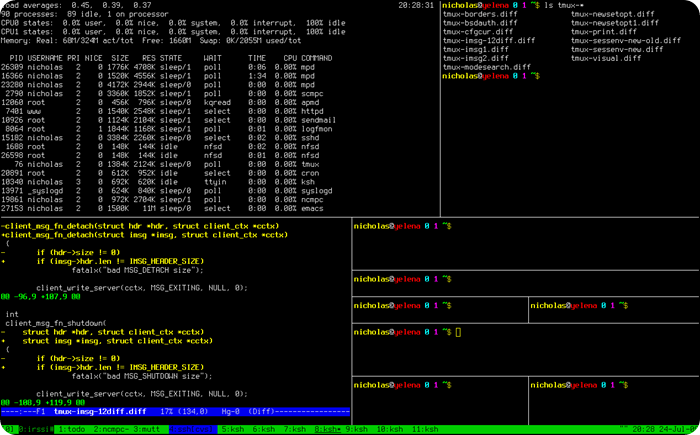
Окна можно делить на панели (Panes) Как в тайловых (мозаичных) оконных менеджерах.
Деление окна горизонтально <C-b "> либо команда # tmux split-window -h
Деление окна вертикально <C-b %> либо команда # tmux split-window -v
Переход между панелей <C-b стрелки курсора> // либо режим мыши
Изменение размеров панелей <C-b c-стрелки> // либо режим мыши
Закрытие окон <C-b x> // нужно подтвердить y либо # exit
Копировать в буфер обмена
<C-b Enter> или <Ctrl+b [> - Войти в режим копирования
Стрелками подвести курсор к нужному фрагменту текста
<пробел> - начало выделения
Стрелками выделить нужный фрагмент текста
<Enter> - Скопировать во внутренний буфер обмена tmux
<Ctrl-b ]> - вставить из внутреннего буфера обмена tmux
Отключение от сессии <C-b d> либо # tmux detach
Список сессий # tmux ls
Подключиться к работающей сессии # tmux attach //подключение к сессии, либо к единственной, либо последней созданной # tmux attach -t session1 // подключение к сессии session1
Выбрать сессию <C-b s>
Завершение сессии # tmux kill-session -t session1
Завершить все сессии # tmux kill-server
Список поддерживаемых комманд # tmux list-commands